일러스트레이터에서 효율적인 작업을 위한 다양한 기능 살펴보기
align과 pathfinder 패널을 이용한 바리케이드 그리기
- again 단축키: cmd D (이전 명령을 동일하게 반복)
회전 툴과 반전 툴로 오브젝트를 회전하거나 반전하기
- 회전 툴 단축키: R
- 반전 툴 단축키: O
- 회전 툴과 반전 툴은 여러방향으로 오브젝트를 배치하여 다양한 모양의 오브젝트를 그릴 수 있다.
- 오브젝트의 중심점을 기준으로 적용할 때에는 해당툴을 더블클릭
- 작업창의 중심점을 지정해서 적용할 때에는 option 을 누르고 작업창에 툴 클릭
크기 조절 툴&기울기 툴&변형 툴을 이용한 오브젝트의 크기와 모양 변형하기기본적인 사용방법은 회전/반전 툴과 같음.
- 크기 조절 툴 단축키: S
- 오브젝트의 중심점을 기준으로 적용할 때에는 해당툴을 더블클릭
- 작업창의 중심점을 지정해서 적용할 때에는 option 을 누르고 작업창에 툴 클릭
- 둥근사각형과 같은 도형은 모퉁이 크기 조절 효과를 클릭해 모퉁이의 둥글기를 동일하게 유지할 수 있다.
- 선과 효과 크기 조절로 선과 효과도 동일한 비율로 확대 축소할 수 있다.
- 기울기 툴 단축키: 오브젝트를 누르고 shift를 누르고 드래그 (단순 기울기만 조절할 때)
크기 조절 툴은 오브젝트의 크기를 배율로 조절할 수 있는 기능인데 이외에도 오브젝트에 적용된 둥글기나 선두꼐 효과등을 함께 조절할지에 대한 옵션도 포함하고 있기 때문에 잘 살펴봐야할 기능이다. 오브젝트의 크기를 조절하기 전에 크기 조절 툴을 더블클릭하고 옵션을 확인하면 좀 더 정확하게 작업할 수 있다.
안내선과 그리드를 이용한 오브젝트를 정확하게 그리기
- 안내자 단축키: cmd R
- 일러러스트에서 안내선은 패스로 인정된다. 그렇기 때문에 '보기 - 안내선 - 안내선 잠그기' 로 잠가 놓아야 한다. (단축키: cmd option ;)
- 안내선이 잠겨있을 때 하나의 안내선만 지우고 싶다하면 cmd shift를 누르고 해당 안내선을 더블클릭 딜리트하면 삭제할 수 있다.
- 안내선 숨기기 단축키: cmd ;
- 격자 보기/숨기기 단축키: cmd '
- 격자에 물리기: cmd shift '
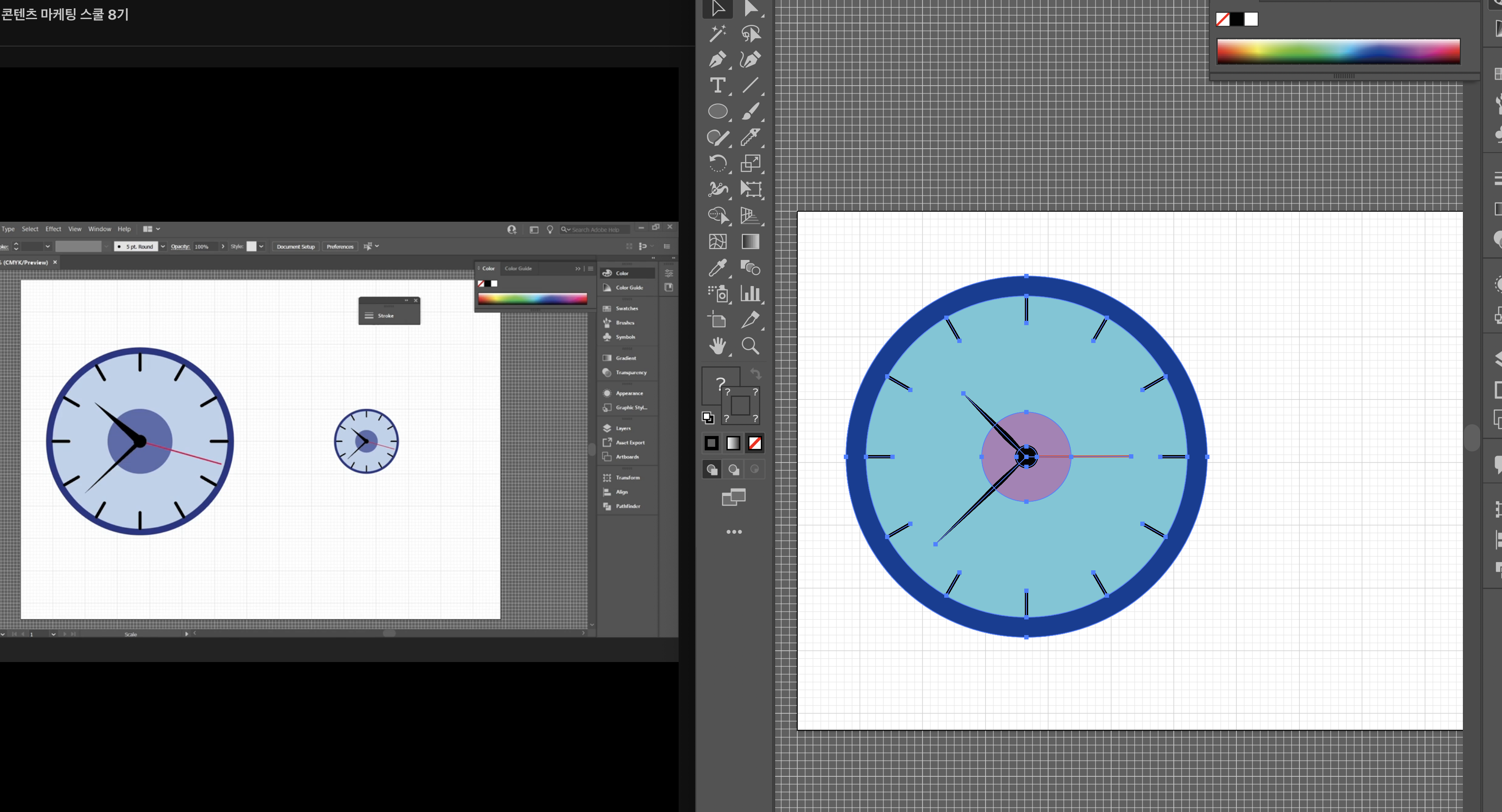
회전 툴을 이용한 시계 그리기
- 복사한 오브젝트를 붙여넣기하는 단축키:
- 앞에 붙이기: cmd f
- 뒤에 붙이기: cmd b
- 일반적인 복붙 단축키: cmd c/v (강사님이 자주는 안 쓴다고 하심)
- 제자리에 붙이기 단축키: shift cmd v

반전 툴을 이용한 헤드폰 그리기
- 크기 조절창에서 모퉁이 크기 조절 선과 효과 크기 조절 체크 필수
- 위 과정이 번거롭다면 선에 대한 속성을 면으로 변환하는 방법도 있다. ('오브젝트 - 패스 - 윤곽선' 적용하면 된다.)

일러스트레이터에서 채색하는 다양한 방법 익히기
채색하는 다양한 패널과 메뉴들
- swatches(견본): 우측 패널 상단에 위치, 다양한 패턴, 컬러를 자주 쓰는 목록으로 지정해놓음. (패널 하단 휴지통 옆 +을 누르면 파일 추가 가능)
- 저장한 색상은 현재 작업창에서만 활성이 되는 것이다.
- 색상 패널로 색상을 조절할 수 있다.
꿀팁!
가끔 일러스트레이터에 알 수 없는 버그가 생겨 색상을 채색했음에도 회색으로만 보이는 경우가 있다. 이때 색상 패널의 더보기 옵션에서 그레이스케일로 되어있는 부분을 cmyk 나 rgb로 설정해주면 돌아온다.
- 컬러가이드(색상 안내) 패널: 채색된 오브젝트를 선택하면 그와 어울리는 색 배합을 추천해준다.
- 채색된 오브젝트 색상을 빠르게 수정하는 기능: 편집 - 색상 편집 - 아트웍 색상 변경
채색하는 방법을 응용한 사탕 그리기
- offset path(패스 이동): 오브젝트를 수치로 줄이거나 늘려서 복사할 수 있는 기능
- 패스 이동: 오브젝트 - 패스 - 패스이동
그레이디언트 패널로 변화되는 색상을 채색하기
- 그레이디언트는 칠과 획 에 모두 채색이 가능하지만 획에는 기본값으로만 채색되고 방향이나 면적등은 수정이 안 된다. 획에는 그레이디언트로 채색하지 않는다고 알고 있으면 됨.
- 원형 그레이디언트에서 특정 색에 대한 중심을 변형하고 싶다면 툴바에서 그레이디언트 툴을 들고 선택된 오브젝트에서 드래그를 해주며 된다.
- 자유형 그레이디언트는 자유롭게 이쪽저쪽, 다양한 색상으로 채색할 수 있다.
그레이디언트 패널을 이용한 립스틱 그리기 - 다시 한 번 실습할 것
- 그레이디언트를 이용해서 오브젝트를 입체적으로 표현을 할 때에는 적용된 색상의 채도와 명도 핀 간격을 자연스럽게 조절해주는 것이 중요하다.

- 난이도가 상당한 실습이다
이 글은 제로베이스 콘텐츠마케팅스쿨 강의자료를 발췌하여 작성했습니다.
'제로베이스 CM 8기 스터디노트' 카테고리의 다른 글
| 제로베이스 콘텐츠 마케팅 8기 #15. 콘텐츠 마케터에게 꼭 필요한 일러스트레이터-05 (0) | 2023.03.19 |
|---|---|
| 제로베이스 콘텐츠 마케팅 8기 #14. 콘텐츠 마케터에게 꼭 필요한 일러스트레이터-04 (0) | 2023.03.19 |
| 제로베이스 콘텐츠 마케팅 8기 #12. 콘텐츠 마케터에게 꼭 필요한 일러스트레이터-02 (2) | 2023.03.16 |
| 제로베이스 콘텐츠 마케팅 8기 #11. 콘텐츠 마케터에게 꼭 필요한 일러스트레이터-01 (4) | 2023.03.15 |
| 제로베이스 콘텐츠 마케팅 8기 #10. 콘텐츠 마케터에게 꼭 필요한 포토샵 기초-04 (0) | 2023.03.13 |